
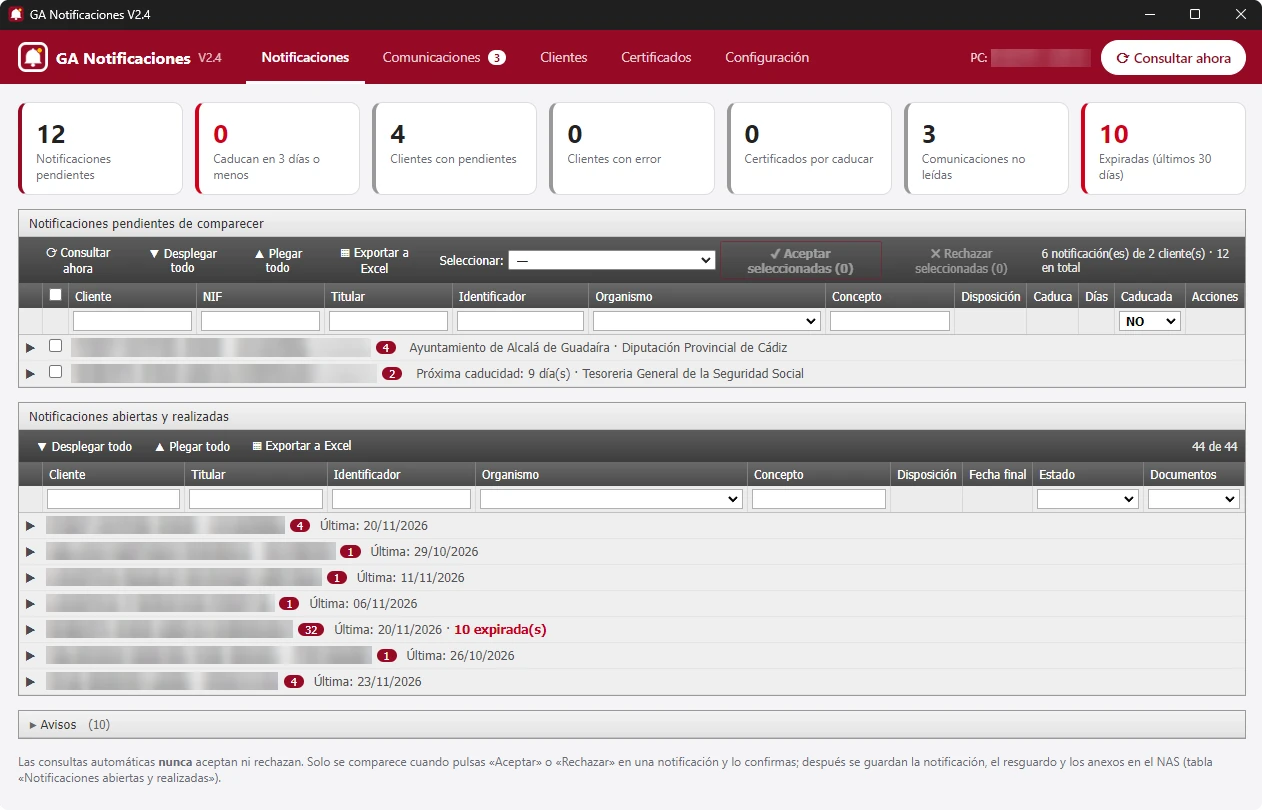
GA Notificaciones es una aplicación de Windows propia del despacho. Consulta de forma automática la DEHú de cada cliente con su certificado digital y reúne en una sola pantalla sus notificaciones y comunicaciones electrónicas. Desde ella se pueden aceptar o rechazar las notificaciones y descargar los documentos a la carpeta de cada cliente en el NAS, compartida por todos los PCs de la oficina.
Requisitos
- Google Chrome
- Microsoft Edge
- Windows 10/11 de 64 bits
Objetivo y necesidades que cubre
El objetivo es que ninguna notificación de un cliente caduque sin que el despacho se entere, y quitar al equipo el trabajo repetitivo de revisarlas a mano. En concreto:
- Automatización de tareas repetitivas: la consulta de todos los clientes, la descarga y el archivo de documentos y los avisos se hacen solos, en el horario programado.
- Ahorro de tiempo: no hay que abrir y cerrar el navegador ni cambiar de certificado para cada cliente.
- Control de plazos: avisa de las notificaciones pendientes y de las que están a punto de caducar, y permite aceptarlas en bloque.
- Archivo ordenado: guarda cada notificación con su resguardo en la carpeta del cliente, sin descargas manuales.
- Trabajo en equipo: todos ven lo mismo y queda registrado quién hizo cada cosa.
- Certificados al día: avisa antes de que caduque el certificado de un cliente.
Instalación
Paso 1 de 5
Descarga
Descarga el instalador de la última versión y guárdalo donde lo encuentres fácilmente, por ejemplo en Descargas.
Ver novedades y versión anterior →
Aplicación gratuita. Se ofrece tal cual y sin garantía: úsala bajo tu responsabilidad y pruébala antes con datos que no sean reales.
Paso 2 de 5
Abrir y ejecutar
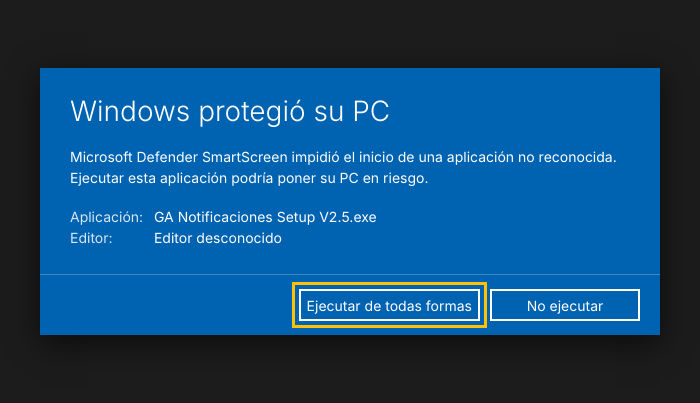
Abre el archivo .zip y haz doble clic en el instalador. Como es una aplicación propia, Windows puede mostrar el aviso «Windows protegió su PC». Pulsa Más información y después Ejecutar de todas formas. No hacen falta permisos de administrador.
Paso 3 de 5
Instalación
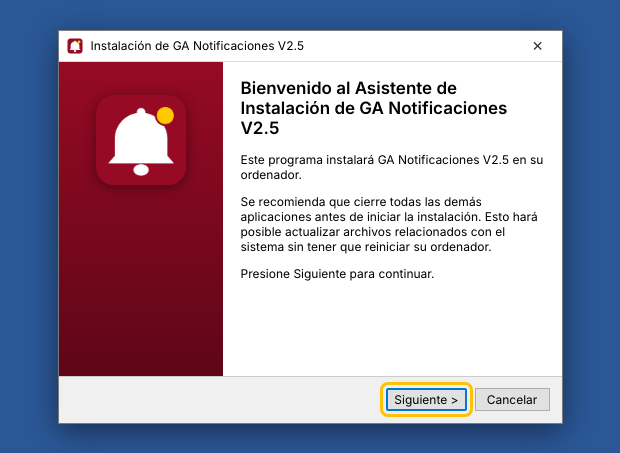
En la pantalla de bienvenida pulsa Siguiente. Si tenías la aplicación abierta, el instalador la cierra para actualizarla.
Paso 4 de 5
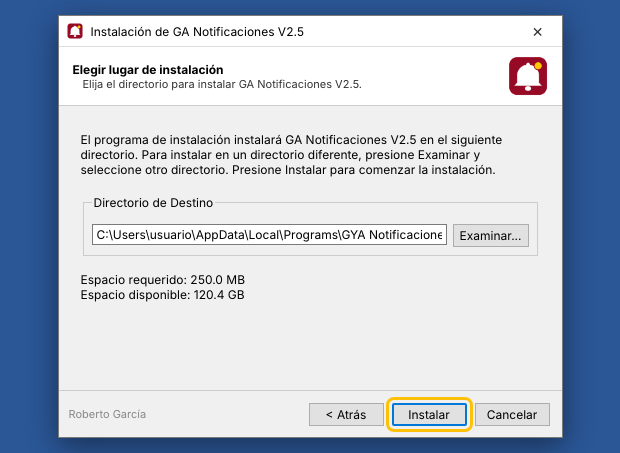
Carpeta de instalación
Deja la carpeta que propone el asistente y pulsa Instalar. La instalación tarda menos de un minuto.
Paso 5 de 5
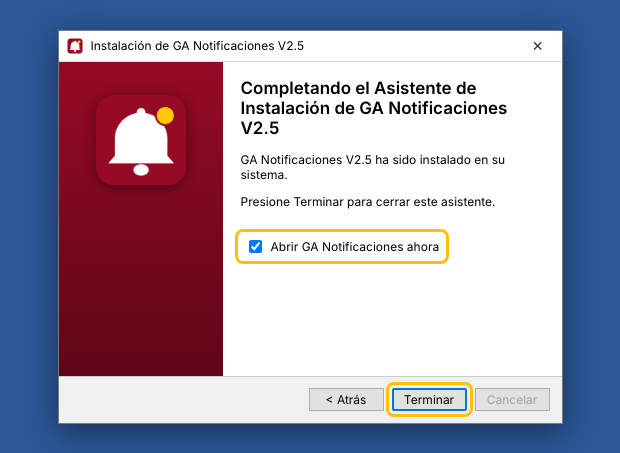
Finalizar instalación
Deja marcada la casilla Abrir GA Notificaciones ahora y pulsa Terminar. Tendrás un acceso directo en el escritorio y en el menú Inicio.
Configuración
Paso 1 de 6
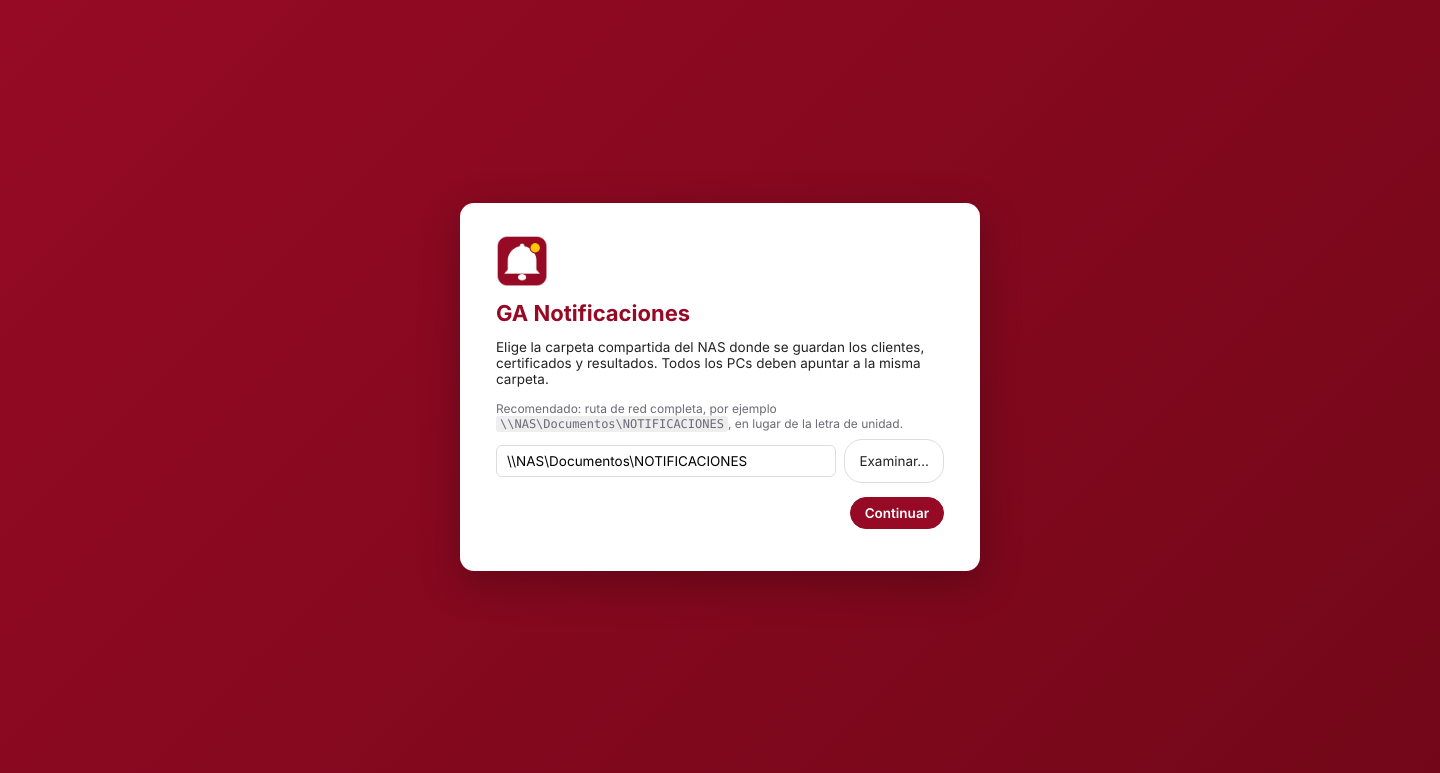
Carpeta de archivos
La primera vez, la aplicación pide la carpeta compartida donde se guardan los clientes, los certificados y los documentos. Escribe la ruta de red completa (por ejemplo NASDocumentosNOTIFICACIONES) o pulsa Examinar…, y después Continuar. Todos los PCs de la oficina deben usar la misma carpeta.
Nota: Podéis usar cualquier carpeta del equipo donde se instale, no es necesario un NAS o servidor de datos propio, eso si, es recomendable y por seguridad por posible perdida de datos, si disponéis de un NAS o un Servidor en la oficina con capeta de datos compartida que lo instaléis ahí, sobre todo si son varios ordenadores los que van a tener instalada la app, para que todos tengan actualizados los datos. También, si usáis alguna nube privada tipo Dropbox, OneDrive o Google Drive, podéis alojar ahí los datos dando teniendo siempre el respaldo de los datos en la nube.
Paso 2 de 6
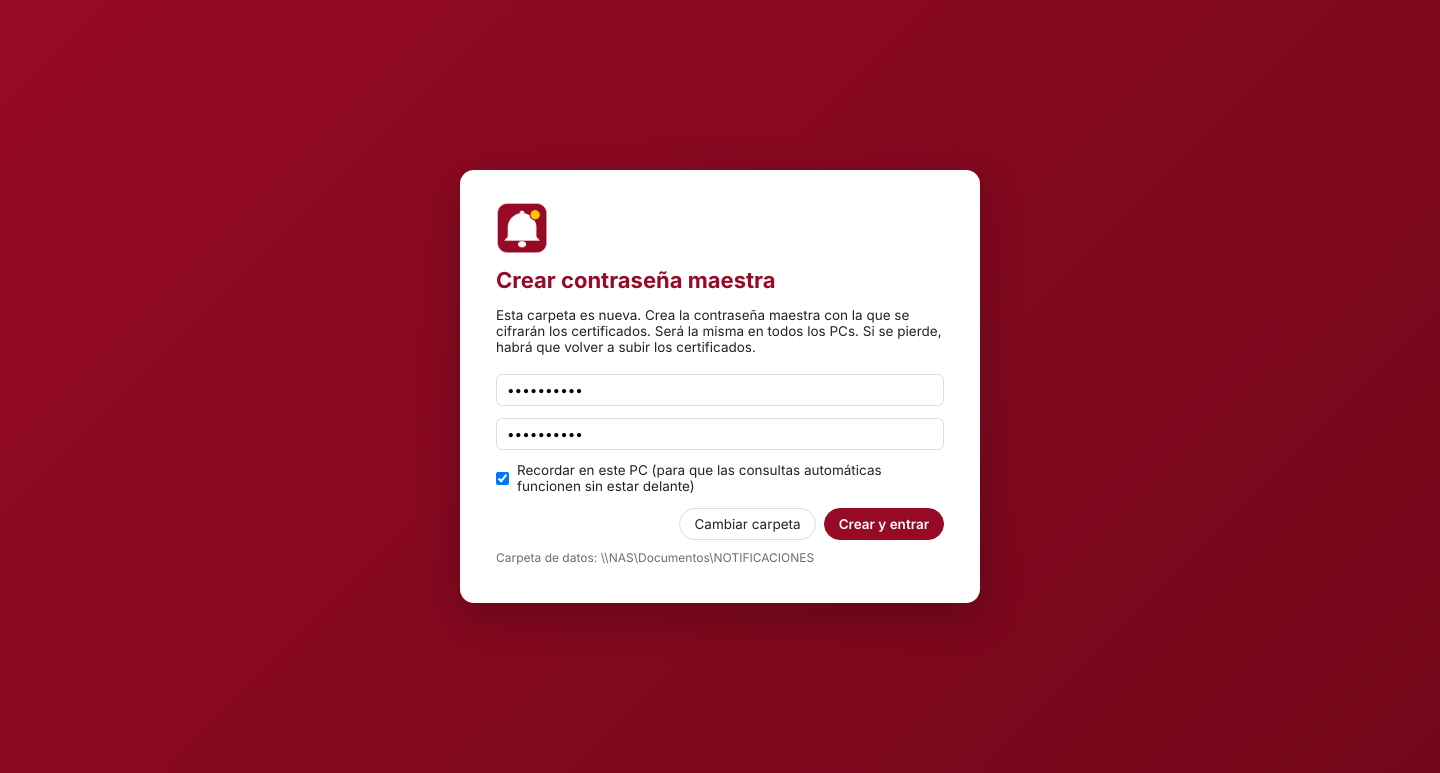
Contraseña
En el primer PC, crea la contraseña maestra (dos veces): con ella se cifran los certificados de los clientes. En el resto de PCs se escribe esa misma contraseña. Marca Recordar en este PC para que las consultas automáticas funcionen sin estar delante. Guárdala en lugar seguro: si se pierde, habrá que volver a subir los certificados.
Paso 3 de 6
Pantalla principal
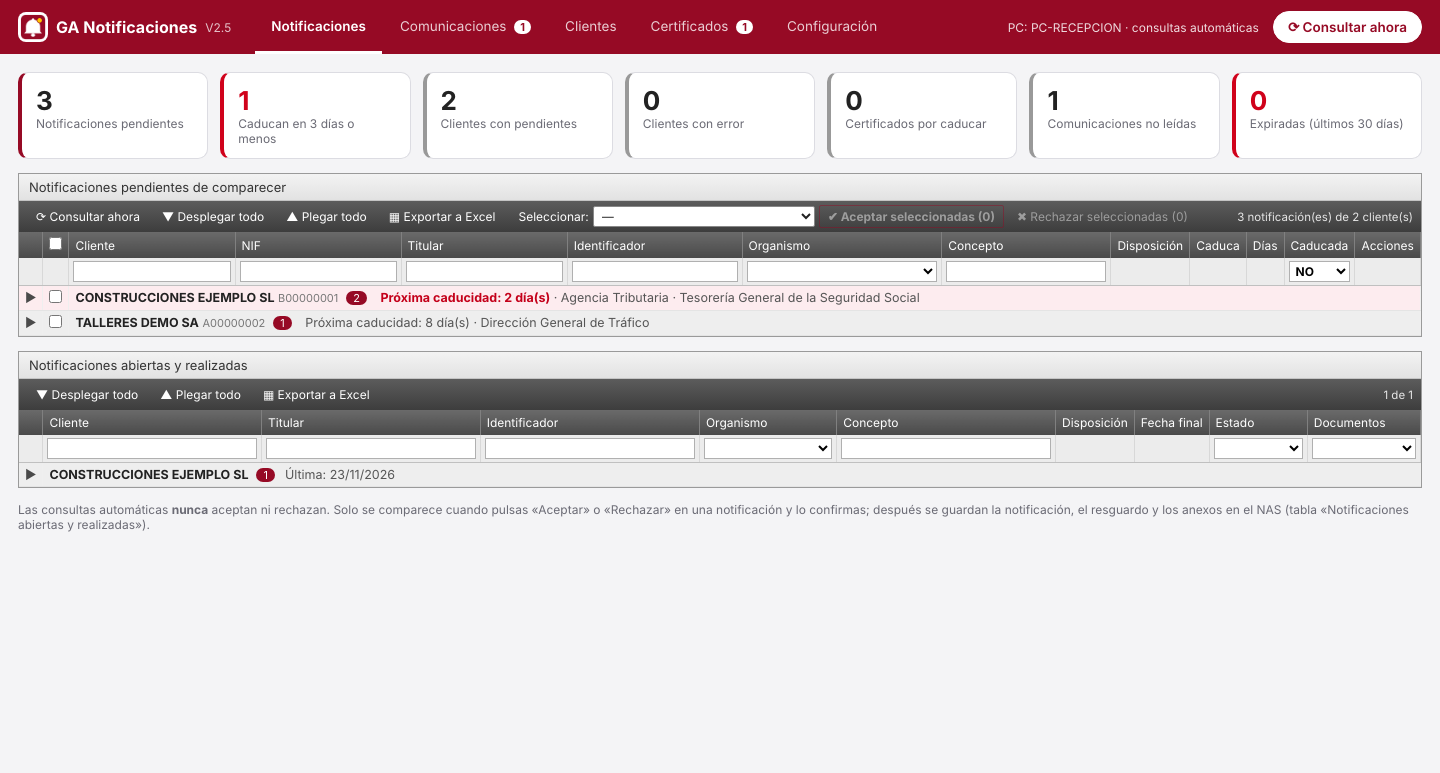
Ya estás dentro. En la pestaña Notificaciones verás las pendientes de cada cliente (agrupadas y ordenadas de la A a la Z) y, debajo, las abiertas y realizadas.
Paso 4 de 6
Configura este PC
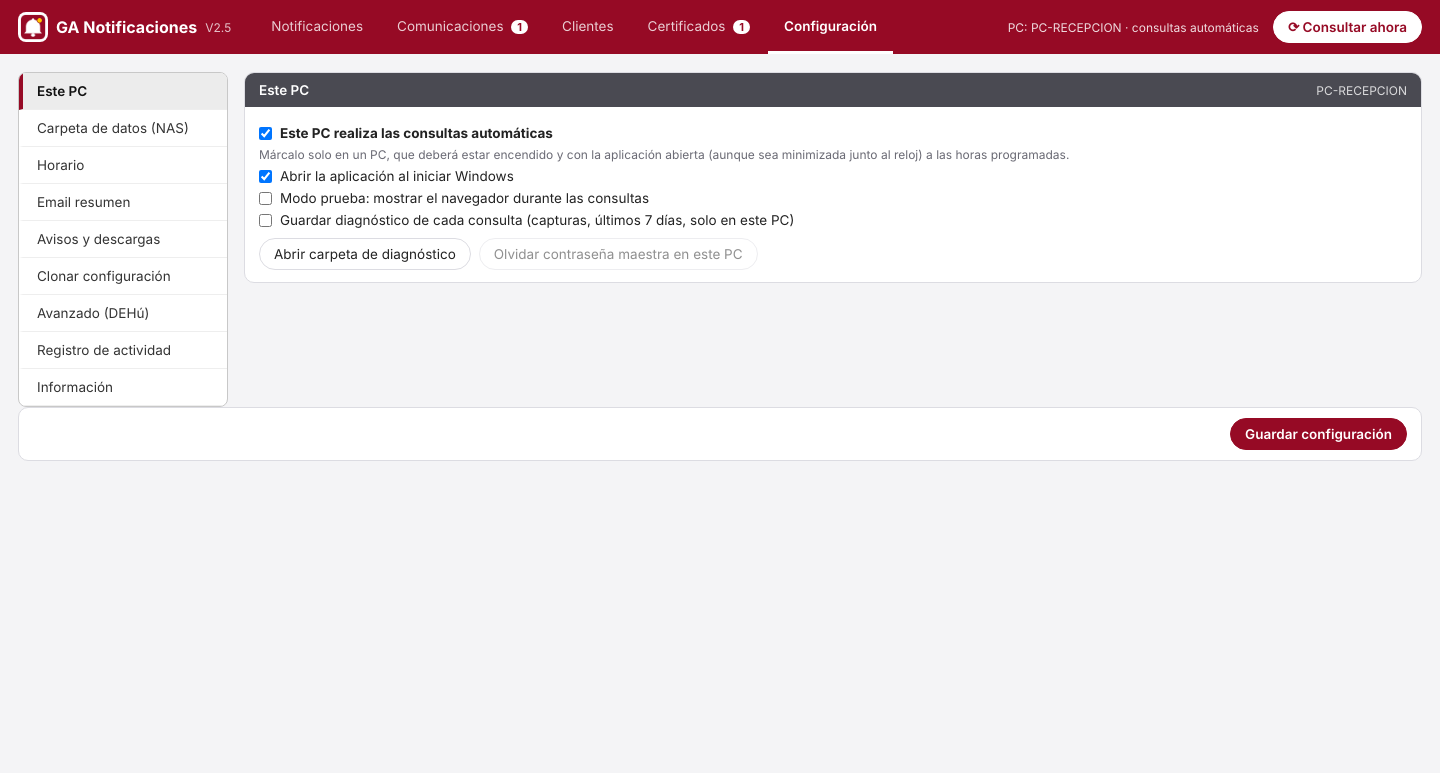
En Configuración › Este PC, marca Este PC realiza las consultas automáticas solo en un ordenador (el que esté siempre encendido) y Abrir la aplicación al iniciar Windows. Pulsa Guardar configuración. En Configuración › Horario elige los días y horas de las consultas.
Paso 5 de 6
Añade los clientes
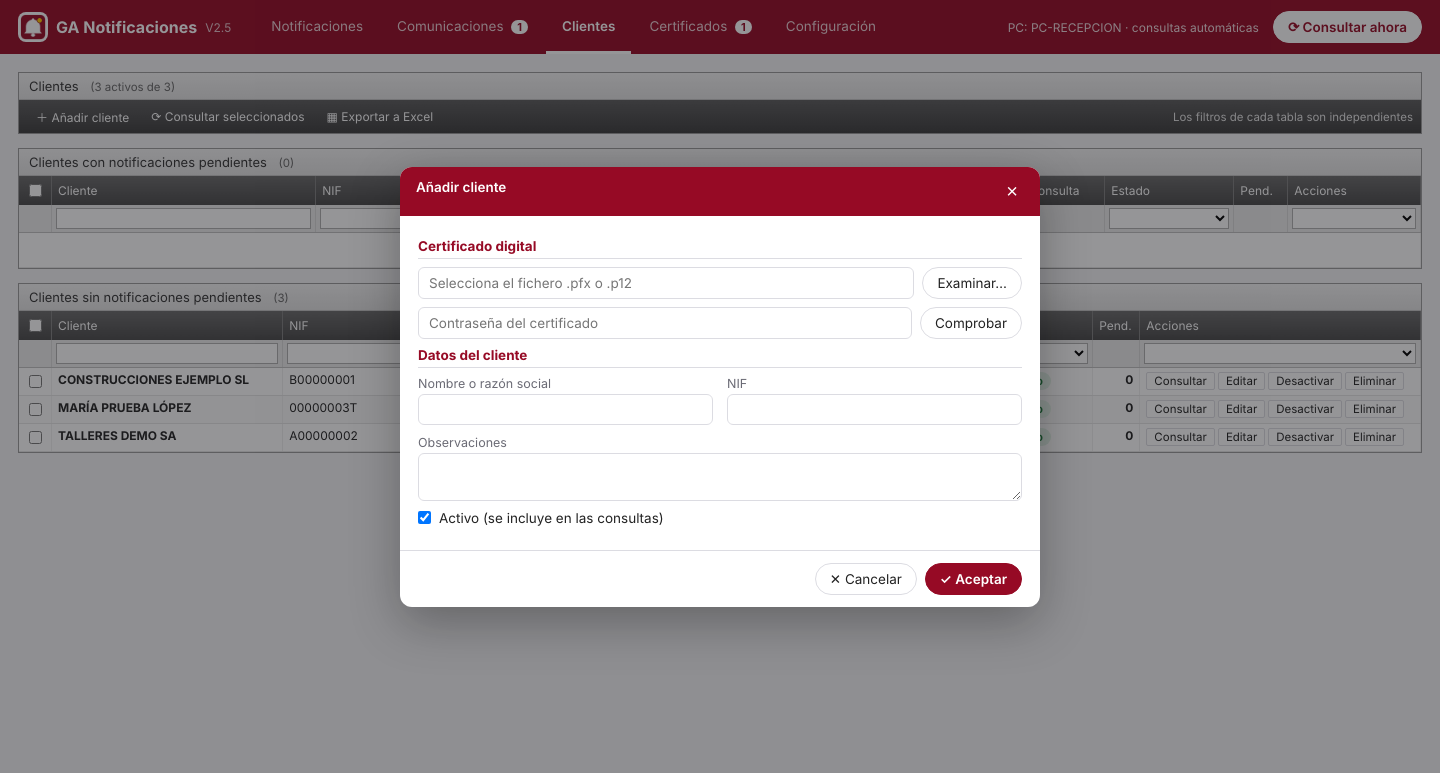
En la pestaña Clientes pulsa Añadir cliente, elige su certificado (.pfx o .p12), escribe la contraseña del certificado y pulsa Comprobar: el nombre y el NIF se rellenan solos. Pulsa Aceptar. El certificado se guarda cifrado en el NAS.
Paso 6 de 6
Resto de ordenadores de la oficina
Repite los pasos 1 a 5 en cada PC. En el paso 6 elige la misma carpeta del NAS y en el paso 7 escribe la misma contraseña maestra. Los clientes y las notificaciones aparecerán solos y todos los PCs se mantendrán sincronizados. Para pasar la configuración de un PC a otro puedes usar Configuración › Clonar configuración.
Requisitos
Antes de instalar, comprueba que tu equipo cumple esto:
- Google Chrome
- Microsoft Edge
- Windows 10/11 de 64 bits
Versiones
Versión 2.5
24/11/2026Última versiónImportante- Se añade el aviso de nueva versión de la aplicación
Descargar V2.572,4 MB
Versión 2.4
23/11/2026Versión anteriorDescargar V2.472,4 MB
Aplicación gratuita. Se ofrece tal cual y sin garantía: úsala bajo tu responsabilidad y pruébala antes con datos que no sean reales.